Catégorie : TBI

  • Comment connecter l’iPad au tableau interactif?

    Comment connecter l’iPad au tableau interactif? Voilà une question qui revient souvent! Essayons de démystifier le tout…

    Mon plan de départ :-)
    Mon plan de départ 🙂

    Préambule :

    – Il est possible d’afficher le contenu du iPad sur le TBI (ou TNI si vous préférez).
    – Inversement : il est aussi possible d’afficher le contenu du TBI (donc de l’ordinateur) sur le iPad.
    – Mais : il n’est pas possible de contrôler l’iPad à partir du TBI.
    – Cependant : il est possible de contrôle le TBI (donc l’ordinateur) à partir de l’iPad.

    Aussi : ne jamais oublier que le TBI est en fait un écran d’ordinateur géant. La variable dans l’équation est donc l’ordinateur, et non le TBI. Comme je vous dis toujours, si ça fonctionne sur l’ordi, ça fonctionne sur le TBI.

    Donc, sachant cela, voici comment…


    Afficher mon iPad sur le TBI

    Voici deux options permettant de voir le iPad sur le TBI (et du même coup, sur l’ordi!). Les élèves qui regardent le TBI verront les manipulations de l’utilisateur du iPad.

    Pourquoi voudrais-je faire cela?
    Pour expliquer aux élèves comment utiliser une option ou une application sur leur iPad (modelage) ou pour leur montrer un contenu uniquement accessible sur le iPad (en s’assurant bien sûr de respecter les droits d’auteur).

    Option 1 : Un fil VGA!

    Procurez-vous un long fil VGA (le fil qui relie habituellement votre projecteur à votre ordinateur) ainsi qu’un adaptateur iPad-VGA à la boutique Apple et connectez simplement votre iPad au projecteur. Ultra-simple, mais vous êtes embêtés par les limites du fil. N’oubliez pas de changer la « source » d’affichage du projecteur (merci Annie-Claude G.)

    Option 2 : AirServer

    1. Installer l’application AirServer sur l’ordinateur branché au TBI (PC ou Mac). Un 12 $ bien investi.
    2. Appuyer deux fois rapidement sur le bouton du iPad (ou iPod Touch ou iPhone), puis faire défiler les options vers la gauche jusqu’à voir l’icône « AirPlay » (un rectangle avec un triangle dedans). Choisir cette option et repérer le nom de l’ordinateur. Et voilà, l’iPad apparaît au tableau dans l’application AirServer.
    3. Attention, s’il y a plus d’un iPad (ou autre outil mobile Apple) dans la classe, le prochain qui « envoie » son écran au tableau prend la place de l’autre.
    Avantage :
    Vraiment peu cher, très simple et efficace.
    Désavantage :
    Il faut installer un logiciel sur l’ordinateur, donc parfois attendre des mois après le technicien s’il est verrouillé… 🙂
    Idéal si :
    Vous avez un ordinateur portable, car le tout fonctionnera partout où vous avez votre ordinateur et votre iPad avec vous.

    Option 3 : AppleTV

    1. Acheter un boîtier AppleTV (c’est tout petit!) dans un magasin d’électronique (environ 109 $). Ne pas oublier de se procurer aussi un câble HDMI (je l’avais oublié!).
    2. Le brancher au projecteur via son entrée HDMI. Il n’en a pas? Il faut alors se procurer un adaptateur HDMI-VGA.
    3. Faire les étapes de mise en route de l’AppleTV tel qu’indiqué, en vous assurant de le connecter au même réseau sans fil que les iPads à projeter, sans quoi ça ne fonctionnera pas.
    4. Bien installé, il agit comme une mini borne réceptrice. Répéter l’étape 2 et relire la mise en garde 3 de l’Option 2 plus haut pour se connecter.
    Avantage :
    Si vous l’achetez personnellement, il vous servira aussi à la maison en le branchant dans la prise HDMI de votre téléviseur (génial pour les films, musique et vidéoclips pour faire danser le petit dernier… – tranche de vie!)
    Désavantage :
    Il coûte plus cher à l’achat et… il nécessite de toute façon lui aussi le technicien si vous n’avez pas les instructions pour le connecter au réseau sans fil de l’école.
    Idéal si :
    Vous n’avez pas d’ordinateur portable, car il peut être transporté de classe en classe sans refaire la configuration.

    Contrôler mon ordinateur (donc TBI) à partir de mon iPad

    Voici les options permettant de voir l’ordinateur (donc le TBI) sur le iPad. Les élèves qui regardent le TBI verront simplement le contenu de l’ordinateur, comme d’habitude.

    Pourquoi voudrais-je faire cela?
    En affichant l’ordinateur sur le iPad, ce dernier devient une tablette de contrôle à distance. Vous pouvez vous promener dans la classe tout en contrôlant votre ordinateur (donc le TBI) directement à partir de l’outil mobile.

    Option 1 : Une application comme Splash Remote Desktop

    1- Installer une version de l’application sur l’ordinateur.
    2- Installer l’application sur le iPad.
    3- S’assurer que les deux sont connectés au même réseau sans fil.
    4- Démarrer les deux applications et voilà !

    D’autres applications fonctionnant sensiblement de la même façon : LogMeIn, TeamViewer, etc. Toutes disponibles sur le App Store.

    Avantage :
    Vous êtes maintenant libre de vous promener dans la classe tout en contrôlant ce qui est affiché au TBI (vous contrôlez votre ordinateur). Cela fait aussi un point de contrôle du TBI de plus.
    Désavantage :
    Comme la majorité des logiciels pour ordinateurs n’ont pas été conçus pour les tablettes comme le iPad, il est souvent difficile d’atteindre de petits menus… Il faut parfois retourner à l’ordinateur ou au TBI pour démarrer des logiciels, par exemple.
    Idéal si :
    Vous aimez vous déplacer, vous voulez permettre aux élèves à tour de rôle de prendre le contrôle de l’ordinateur ou du TBI sans nécessairement se lever, vous laissez le plein contrôle du TBI aux élèves mais vous voulez avoir une façon d’intervenir, etc.

    Vous avez d’autres astuces ou suggestions? Je vous invite à compléter le guide en laissant un commentaire!

  • TBI : Ne pas oublier la majorité des enseignants

    crowdDans le cadre de mes activités, je côtoie de nombreux pédagogues. Certains sont très avancés dans l’utilisation des TIC, d’autres font une intégration des plus intéressantes. La très grande majorité en sont cependant aux balbutiements, sont résistants ou  pensent qu’ils sont rendus plus loin qu’ils ne le sont vraiment.

    Où est-ce que je veux en venir? J’ai toujours une pensée pour ces derniers lorsque les spécialistes en technopédagogie définissent et discutent des enjeux entourant la présence des tableaux interactifs en milieu scolaire. Dans de nombreux cas, un outil comme le TBI est ce qui amène les enseignants fermés aux TIC à accepter d’explorer un peu. Si on veut que les TIC servent aux élèves, encore faut-il, à mon très humble avis, que l’enseignant les inscrive dans sa démarche pédagogique. Et pour ce faire, une condition favorable est, toujours à mon humble avis, qu’il ait une idée de comment, et pour savoir comment, encore faut-il qu’il y soit lui-même sensibilisé. Non?

    Et même là, je ne dis pas que le TBI est la solution. Cependant, comme leur entrée dans les classes s’est faite massivement, pourquoi ne pas en profiter! Le « mal » est fait, transformons-le en opportunité!

    Même si on en analyse tous les angles pédago-paradigmatiques, qu’on met les enseignants en garde contre la pédagogie frontale ou magistrale dont peut découler la présence du TBI dans une classe, qu’on dénonce le fait qu’il ne serve pas aux élèves, qu’on se creuse la tête à l’inscrire dans une perspective socio-constructiviste… reste qu’il constitue bien souvent une première porte d’entrée vers l’appréciation des technologies pour beaucoup d’enseignants.

    J’ai vécu un exemple de cela récemment. J’animais une formation TBI dans laquelle on m’avait demandé de pousser les enseignants « un peu plus loin ». Je m’étais préparée dans cette optique, pour arriver sur place et rencontrer le traditionnel groupe « aucune-expérience-versus-3-ans-d’utilisation » dont il faut que je rencontre les attentes. Je m’en suis sortie tant bien que mal pour apprendre, quelques semaines plus tard, que certains de ces participants travaillent maintenant à apprendre à télécharger un fichier, à le sauvegarder et à le retrouver pour l’ouvrir. Il faut faire face à la réalité, le problème, ce n’est pas le TBI, il est bien plus à la base que ça! Mais, l’arrivée du TBI a provoqué la nécessité de partir de la base, et ces enseignants iront maintenant plus loin.

    Autre exemple, une autre formation animée récemment. À la fin, une participante vient me voir et me dit qu’elle a eu une formation TBI donnée par sa commission scolaire, mais qu’ils ont tellement insisté sur la pédagogie et les modèles théoriques qu’à la fin, elle ne savait pas plus comment l’utiliser.

    Le but de cette réflexion est d’inviter à ne jamais perdre de vue la majorité et ses besoins. Oui, réfléchir aux enjeux afin de se préparer à y faire face, mais équilibrer la balance avec un peu de concret et de pratique!

  • Nouveau service : formation et ateliers TBI à distance

    helpdeskJ’ajoute un nouveau service à mon offre en ce début d’année 2013, soit la formation aux tableaux interactifs et les ateliers de développement professionnel à distance.

    Ce nouveau type de formation s’adresse aux enseignants ayant déjà commencé à utiliser leur tableau. En effet, la formule met l’accent sur les techniques d’utilisation, les stratégies et les contenus adaptés – on tient pour acquis que les inscrits connaissent déjà le matériel « physique » et veulent développer les usages.

    Ces ateliers durent 1 heure au maximum, idéal pour une période libre ou une heure de dîner. Le contenu est préparé en accord avec les besoins des participants.

    Exemples de thématiques possibles :
    – Période libre de questions-réponses
    – Apprendre à chercher des ressources Web pour le TBI
    – Trucs de création de contenus
    – La gestion des ressources
    – Le TBI et mon domaine disciplinaire
    – Enregistrement sonore et vidéo avec le tébéiciel
    – Partager son matériel avec ses collègues, les parents…
    – Découvrir les nouveautés lors des mises à jour du tébéiciel
    – etc.

    Contactez-moi pour me parler de vos besoins et réserver votre plage horaire!

    Pour le moment, le service est offert uniquement de point à point via Skype (les participants doivent être rassemblés dans la même salle comprenant un TBI et un ordinateur branché à Internet). J’envisage la possibilité de tenir des formations à dates fixes permettant des inscriptions individuelles.

  • Intégrer TNI / tablettes : idées et choses à éviter

    J’ai participé aujourd’hui à une journée de développement professionnel sur le thème des TNI et de leur interaction avec les tablettes, animée par la toujours très inspirante Nadine Tanguay. La douzaine de participants, issus de tous horizons (RÉCIT, public, privé, prim, sec, adultes…) a pu prendre un temps précieux pour échanger sur les pratiques en cours et les façons d’accompagner les enseignants qui intègrent TNI, tablettes et systèmes de réponse instantanée via les boîtiers dédiés et les appareils mobiles. En prime, de nombreuses idées ont été partagées. Voici mes impressions et notes en vrac sur cette journée exceptionnellement riche.

    Ce fut notamment l’occasion de constater que plus ça change, plus c’est pareil dans l’intégration d’une nouvelle technologie dans nos écoles. Je me souviens m’être battue, de 2005 à 2009, avec mes anciens collègues, pour faire passer l’idée aux écoles qu’acheter un TNI sur roulettes (« pour que tous y aient accès! ») était la pire des idées puisque la difficulté d’accès n’encourageait pas l’appropriation par la classe. Sept ans plus tard, c’est heureusement (presque) chose du passé et les TBI sont fixés dans la classe pour encourager (parfois « obliger »!) leur utilisation.

    Maintenant, les tablettes débarquent en force dans certains milieux, et on constate que l’approche « tablettes sur un chariot, on va se les prêter de classe en classe » a malheureusement la cote. Cette approche est vouée à l’échec puisque la tablette numérique est un outil de travail totalement personnel. Ce n’est pas un ordinateur, c’est un assistant de création, de communication et d’organisation personnelle. Envisageriez-vous prêter votre « smart phone » ou votre propre tablette? Non! Mettre les tablettes sur un chariot, les utiliser pendant quelques périodes et les réinitialiser entre chaque groupe, c’est mal connaître l’outil. C’est laisser gagner l’aspect financier sur l’aspect pédagogique. (Lisez mon article « Tablettes à l’école : 5 erreurs à ne pas commettre« )

    Nous avons pu constater l’immense fossé entre les établissements et l’apparent désarroi qui règne. D’un côté, des écoles ouvrent leurs murs et permettent même aux élèves d’apporter leurs propres appareils en classe. De l’autre, on interdit purement tout appareil intelligent sur les lieux. Les enseignants technophiles qui évoluent dans ces milieux ont l’impression de manquer le bateau.

    N’allons pas croire que tout est rose du côté de ceux qui encouragent le déploiement des technologies : un enseignant à qui on impose une telle façon de faire alors qu’il n’en a aucune envie est aussi un frein important. D’où la nécessité d’accompagner le tout d’un solide plan de développement professionnel et de soutenir l’instauration de communautés de pratique locales.

    J’ai vu de tout aujourd’hui :
    – des enseignants qui veulent aller plus loin, mais qui ont des collègues réfractaires (des jeunes, en milieu privé, oui oui!)
    – des enseignants qui veulent, mais tout est « barré » dans leur commission scolaire
    – une école publique ultra-technologique où tout est ouvert
    – des écoles privées où les enseignants ne veulent rien savoir des tablettes ni des TNI
    – etc. il semble que chaque cas soit particulier…

    Mais j’ai surtout vu et discuté avec des gens qui font en sorte qu’on progresse, petit à petit, vers l’école du 21e siècle, celle où on place la technologie au service de la pédagogie, et où la pédagogie évolue avec son temps… Des pédagogues qui se disent pas forcément « full technos », mais assurément innovateurs à leur façon!

    Merci à tous pour la belle journée, vous étiez inspirants!

    Quelques magnifiques trouvailles :
    – ActivEngage : un logiciel qui permet de recueillir les réponses des élèves à partir de leurs appareils mobiles, ordinateurs ou ActivExpression (tous ensemble en même temps!)
    – AirServer, pour afficher sur un ordinateur (ou projeter sur un écran ou TNI) l’écran d’un iPad
    – SplashTop, une app pour contrôler l’ordinateur à partir du iPad (projetez l’ordinateur sur le TNI et l’enseigner n’a qu’à se déplacer dans la classe avec son iPad pour manipuler le tableau/ordi à distance)
    – Screenleap.com, un outil permettant de partager son écran d’ordinateur à quelqu’un via Internet, parfait pour aider un collègue à distance ou projeter au tableau l’écran d’un élève
    – Syncsp.com, une page blanche sur laquelle on peut collaborer à plusieurs en même temps à partir de divers appareils
    – WebSearch Vision Objects : une interface sur laquelle on peut écrire à main levée (tablette ou TNI) pour lancer une recherche dans Google

  • Haro sur le tableau!

    On s’y attendait un peu, c’est maintenant officiel : le nouveau gouvernement met un frein au projet d’équipement massif des classes du Québec en tableaux interactifs.

    C’est une bonne nouvelle! Oui, une bonne nouvelle, car on pourra arrêter de mettre toute la faute sur cet outil de travail. C’est dommage pour les enseignants qui attendaient leur tour avec impatience, car oui, ils étaient nombreux à désirer leur tableau interactif.

    C’est une excellente nouvelle aussi si cet argent reste disponible pour l’achat de matériel technologique à destination des classes. Espérons cette fois que le libre choix sera laissé, et qu’il continuera à inclure le TBI.

    Je continue à croire que même si on procure à chaque élève un outil technologique, cela ne favorise pas plus la réussite si l’enseignant ne sait pas s’en servir. Il faut de la formation! (bien sûr, je prêche pour ma paroisse…!)

  • Du nouveau dans le dossier des tableaux interactifs

    Après une année plutôt tranquille dans le déploiement des tableaux interactifs promis par le mesure « L’École 2.0 : la classe branchée » du gouvernement québécois, voilà que les établissements ont de nouveau la possibilité de faire leurs achats.

    Le Centre collégial de services regroupés (CCSR) et le Centre de services partagés du Québec (CSPQ) ont conduit à la rentrée 2012 un nouvel appel d’offre pour l’achat des tableaux interactifs de la mesure École 2.0 du ministère de l’Éducation, du Loisir et du Sport du Québec (MELS). Les achats sont maintenant de nouveau possibles.

    Ce nouvel appel d’offre permet de redémarrer le processus d’équipement des écoles après qu’une controverse autour des apparences de favoritisme quant au résultat du premier ait fait stagné le marché des tableaux interactifs au Québec.

    Dorénavant, les écoles pourront se procurer librement l’équipement de leur choix, selon les termes de la mesure gouvernementale, parmi les suivants : tableaux numériques interactifs, projecteurs numériques interactifs, dispositifs interactifs écrans tactiles et accessoires. La liste de prix a été fournie aux commissions scolaires et pourra être révisée à la baisse par les fournisseurs quatre fois par année.

    Notons qu’il sera possible pour les écoles de choisir la marque de leurs tableaux interactifs puisque les principaux fabricants de TBI, notamment SMART et Promethean (Activboard), sont toujours du nombre des fournisseurs reconnus.

    (Première publication le 12 novembre sur Infobourg.com)

  • Une semaine signée TBI et École branchée!

    Cette semaine, j’étudie! En effet, après avoir participé à l’animation de la formation des formateurs ActivBoard en juin dernier avec l’équipe de Cylabe Interactif, je me fais officiellement certifier formatrice SMART Board par le revendeur québécois Informatique EBR. Je serai donc reconnue « officiellement » par ces deux grands fabricants de TBI  / TNI.

    Mon bagage de près de 8 ans de formation d’enseignants de tous niveaux sur les tableaux interactifs me sera probablement plus utile dans le concret, mais je trouve quand même important d’avoir cette reconnaissance. Et quel plaisir d’avoir des contacts avec des gens aussi passionnés! C’est très inspirant, comme formateur. J’ai déjà hâte à mon prochain accompagnement, qui aura lieu dès la semaine prochaine à la CSDM.

    Voilà, c’était la nouvelle AM:TICE du jour! Ah oui, je reçois aussi les copies fraîchement imprimées de l’École branchée ce mercredi, je vais me dépêcher de les envoyer à ceux qui les ont commandés en pré-vente!

  • TBI ou TNI? Je préfère TBI et voici pourquoi…

    Dans le milieu éducatif, on rencontre presque autant l’expression « tableau blanc interactif » (TBI) que « tableau numérique interactif » (TNI). L’expression que je préfère personnellement est TBI. En effet, le tableau interactif n’est pas, à mon sens, numérique.

    Voici la définition de l’adjectif « numérique » tel qu’indiqué dans le dictionnaire Le Robert :
    « Techn. : Se dit de la représentation de données, de grandeurs physiques au moyen de caractères tels que des chiffres (opposé à analogique), ainsi que des procédés utilisant ce mode de représentation (recommandation officielle). Se dit d’un appareil recourant à ce type de représentation. Caméra, appareil photo, téléviseur numérique. »
    Le tableau blanc interactif moyen installé dans une salle de classe n’a rien de numérique. C’est simplement une surface sur laquelle on projette une image via un projecteur et qui réagit à la pression ou au contact d’un dispositif en forme de stylet. Les vrais tableaux numériques ressemblent à des téléviseurs et ne sont pas à la portée financière de nos écoles (tout comme les tableaux interactifs actuels, diront certains, mais c’est un autre débat!).

    Certains questionnent aussi l’emploi du terme « interactif » dans la dénomination de l’outil. Le tableau lui-même n’est pas interactif, disent-il, c’est l’utilisation qu’on en fait qui le rend interactif. Malgré tout, je me réfère encore une fois la définition du dictionnaire Le Robert pour justifier le terme :
    « Cour. : Qui permet à l’utilisateur, au public d’intervenir. »
    Et vous, quelle appellation privilégiez-vous? TBI ou TNI? (ou autre?)
  • Développer du contenu pour les TBI ou pour les tablettes?

    Le manufacturier de tableaux interactifs SMART Technologies a publié récemment une intéressante capsule expliquant aux créateurs de contenus les différents points à considérer lorsqu’ils prennent la décision de créer pour les tableaux interactifs, pour les tablettes ou pour les deux supports.

    La vidéo peut être visionnée ici.

    Cependant, comme elle est en anglais, je vous résume ici les principaux points. Les éditeurs doivent souvent faire le choix d’investir dans la création de contenu pour TBI ou pour tablette, ou pour les deux. Il y a cependant des choses importantes à considérer pour guider son choix.

    Outil de groupe vs outil individuel
    Dans une même période de classe, l’enseignant utilise des méthodes d’enseignement en groupe classe, en petits groupes ou individuelles. Parfois, les élèves doivent collaborer, parfois, ils doivent accomplir des tâches seuls. Il est important de comprendre que les tableaux interactifs sont des outils de groupe alors que les tablettes sont des outils individuels.

    Le but du TBI : interaction, collaboration, partage de savoir
    Le but de la tablette : apprendre à son rythme, visionner des médias

    Le TBI peut être utilisé par : la classe, un groupe, un élève
    La tablette est utilisée principalement par : un élève

    Ce qu’on peut faire avec un TBI vs une tablette
    Le TBI atteint son plein potentiel lorsqu’utilisé pour : collaborer, discuter, visualiser, créer, partager.
    La tablette : lire, consommer des médias à son rythme, prendre des notes, faire des exercices, faire des examens (ajout de ma part : utiliser Internet et tout ce que ça permet à un individu).

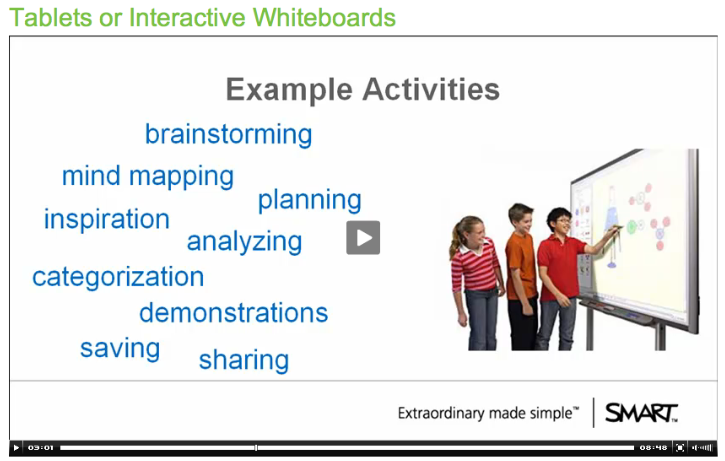
    Exemples d’activités sur TBI : remue-méninges, mind mapping (cartes conceptuelles), trouver de l’inspiration, analyser, planifier, catégoriser, démontrer, sauvegarder, partager des résultats.
    Sur la tablette : lire, prendre des notes, regarder des vidéos, faire des exercices du style « glisser-déposer ».

    Rétroaction sur le travail à partir du TBI : de la part de l’enseignant, de la part des autres élèves, de façon automatique de la part d’une application.
    À partir de la tablette : uniquement de façon automatique de la part d’une application.

    Les objectifs pédagogiques visés sont différents. 
    L’intégration des deux outils dans une classe donne encore plus de possibilités à l’enseignant de passer d’une pédagogie de classe à une pédagogie de petits groupes à une pédagogie individuelle.

    Alors, comment créer pour l’un ou pour l’autre?
    Un défi pour les éditeurs est de créer du contenu qui convient spécifiquement pour l’un et pour l’autre, en complémentarité.

    Certains types de contenus conviennent bien :
    Aux deux supports indépendamment : texte, images, audio, vidéo, simulations, activités « glisser-déposer », diagrammes, widgets, etc.

    Particulièrement pour les TBI : activités visant à susciter la discussion, leçons modifiables, jeux questionnaires, activités de collaboration, objets d’apprentissage non contextualisés.

    Particulièrement pour les tablettes : beaucoup de texte (lecture), modèles de prise de note, feuilles de travail, pages d’activités structurées, jeux individuels, outils d’organisation personnelle.

    Pénétration dans le marché
    Par la suite, différentes statistiques sur les prévisions d’achat montrent que les TBI et tablettes se suivent en haut des listes d’intention d’achat, ainsi que dans le bas des listes de compression des budgets. Cependant, on rappelle effectivement que les TBI sont déjà bien implantés dans les classes, alors que les tablettes en sont à leurs débuts.

    Bien entendu, si vous avez besoin d’un coup de main pour cerner l’univers des TBI, vous êtes au bon endroit! Contactez-moi!

  • Des façons de traiter l’information en utilisant le TBI

    Capturer
    – Copier et coller des éléments provenant d’un autre logiciel (un tableau dans Word, un paragraphe d’un PDF, etc.);
    – Découper une partie d’un élément pour le mettre en valeur (outil capture à main levée).

    Mettre l’emphase
    – Utiliser une grande taille de caractère;
    – Utiliser la fonction « spotlight » pour masquer l’écran sauf une partie, ou encore le « crayon magique »;
    – Fonction « message de téléimprimante » défilant sur l’écran.

    Sauvegarder
    – Enregistrer les pages du document pour y revenir plus tard dans la période ou un autre jour;
    – Enregistrer les manœuvres au tableau sous forme de séquences;
    – Sauvegarder des éléments dans la bibliothèque de ressources.

    Annoter et modifier
    – Utiliser le crayon, parfois en plus d’autres outils comme les flèches et les lignes, pour ajouter de l’information à propos d’un texte ou d’une image existante;
    – Utiliser le surligneur;
    – Utiliser le déplacement d’objets pour rassembler des items et leur description;
    – Replacer du texte ou des images dans une séquence logique;
    – Exercices simples visant à cacher une partie d’un élément avec le crayon, puis révéler avec la gomme à effacer.

    Faire des liens
    – Faire un lien vers une autre page dans le document;
    – Faire un lien vers un fichier sur l’ordinateur (ex. : PowerPoint, Word, Excel);
    – Faire un lien vers un logiciel sur l’ordinateur (ex. : logiciel de carte conceptuelle, de montage vidéo, etc.);
    – Faire un lien vers une page Web.


    Traduction libre de : Beauchamp, G., Parkinson, J. (march 2005) Beyond the ‘wow’ factor: developing interactivity with the interactive whiteboard. Dans School Science Review, 86(316).