
Auteur : millaudrey

  • Diversité des utilisations TIC au secondaire pour préparer la continuité…

    Diversité des utilisations TIC au secondaire pour préparer la continuité…

    Je revois en ce moment les derniers détails de la présentation que je ferai demain dans le cadre du colloque de l’AQPC (Association québécoise de pédagogie collégiale). En effet, le Conseil pédagogique interdisciplinaire du Québec (CPIQ) m’a confié l’animation du volet « La diversité des utilisations des technologies au secondaire pour mieux préparer la continuité » de son événement intitulé Rendez-vous de l’arrimage secondaire – collégial.

    C’est un défi puisque, en plus de renouer avec l’animation d’atelier en congrès (le dernier remonte à avant mon congé de maternité!), je considère qu’il est difficile pour quiconque de se décrire spécialiste de la question. En effet, mes conclusions sont que les usages technologiques au secondaire sont aussi variés qu’inconstants selon les milieux! Ce sera donc un temps pour s’arrêter et revoir le côté plus théorique des attentes concernant l’évolution de la compétence transversale TIC chez les élèves, puis de s’éveiller à différentes utilisations qu’on trouve plus généralement dans les écoles.

    Bon, reste à espérer que la connexion Internet soit 1- disponible, 2- stable. J’expérimenterai aussi live pour la première fois l’application Splashtop Desktop pour gigoter à souhait et contrôler mon ordinateur à partir du iPad, puisque je n’aurai probablement pas de TBI dans la salle pour m’en donner à coeur joie comme d’habitude!

    J’y retourne! Bonne journée!

    Mise à jour : J’ajoute les applications AirServer et MusicVideos qui me serviront de backup en cas d’Internet défaillant. MusicVideos m’a permis de mettre en « cache » des vidéos sur mon iPad, que je pourrai diffuser grâce à un réseau fermé via AirServer. Trop génial ce trio!!

  • Des nouvelles d’EdCamp Québec et de la fin d’année!

    Je réalise qu’il y a bien longtemps que j’ai écrit ici sur mon blogue professionnel. C’est qu’il se passe tellement de choses en cette fin d’année! Je n’ai pas chômé dernièrement avec la rédaction d’articles au quotidien pour le site Infobourg.com, puis la finalisation du dossier Faire ses premiers pas avec la classe inversée, que je vous invite à lire si le sujet vous intéresse.

    Parallèlement, je rédige pour SCOOP! (quoi que j’ai maintenant de l’aide de la formidable Véronique Lavergne, qui a été à la barre de SCOOP! il y a quelques années) et j’ai vécu une expérience particulièrement riche en organisant la première édition d’edcamp Québec, qui a eu lieu vendredi dernier, le 17 mai. Vous devez absolument voir les résumés d’ateliers écrits par les élèves reporteurs ici. Au cours des prochaines semaines, nous aurons l’occasion de faire le bilan et de voir si l’événement sera de retour l’an prochain. Il faut dire que nous avons accueilli une centaine de participants venus de plusieurs coins du Québec et que la journée a été riche en rencontres, échanges et découvertes pédagogiques.

    Voilà et le blitz de fin d’année se poursuit pour moi, je m’envole demain matin aux petites heures pour le sud de l’Ontario où j’animerai 5 formations en 4 jours sur le fameux TBI et ses usages pédagogiques adaptés à chaque milieu. Je serai accueillie par 4 écoles du Conseil scolaire catholique de district Centre-Sud.

    D’ici la fin de l’année scolaire, j’animerai notamment un atelier au congrès de l’AQPC sur les compétences TIC des élèves et leur passage du secondaire au collégial, puis un atelier TBI au Cégep Beauce-Etchemin, en plus de co-planifier ma participation au camp TIC de la FÉEP à la fin août. Oh et j’oubliais, je dois aussi finaliser la prochaine édition du guide annuel École branchée!! Bref, du pain sur la planche!!

    Ouf, c’est reparti!! Bonne semaine à tous!


  • Un bel hommage!

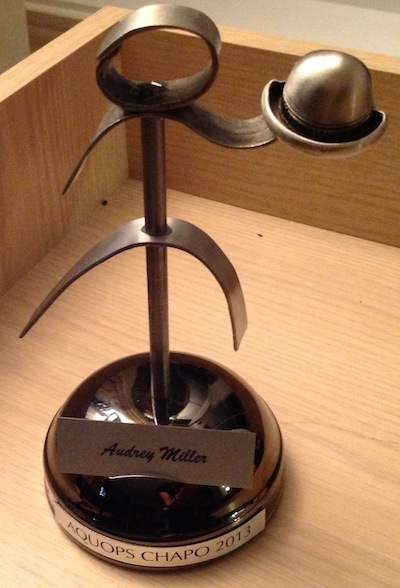
    Les mots me manquent ce matin en relisant les témoignages reçus lors de la remise des prix Chapo à l’occasion du dernier colloque de l’AQUOPS!

    Voici la page, pour ceux que ça intéresserait (cliquez ici). Je suis à la toute fin de l’article, après une brochette de gens que j’admire énormément. J’ai toute une tête sur la photo, ça devait être l’émotion ah ah!! 🙂

  • AQUOPS 2013 : un Chapo, le CA…

    chapo2013L’AQUOPS* est une association envers laquelle j’ai un attachement particulier. En plus d’être née la même année que moi, elle compte parmi les influences marquantes de ma carrière. J’ai coanimé mon premier atelier au colloque annuel à l’âge de 15 ans, et depuis, je n’ai pas manqué beaucoup d’éditions. J’ai agi parfois comme animatrice, comme exposante ou comme congressiste. Il ne me manquait donc plus qu’une implication directe, et c’est maintenant fait puisque j’ai le plaisir d’intégrer officiellement le conseil d’administration.

    Les technologies apportent leur lot d’opportunités pour l’éducation et font qu’une association comme l’AQUOPS voit son rôle et sa raison d’être évoluer très rapidement, au fil des innovations. Si, au départ, on enseignait l’informatique comme matière à part entière, on l’intègre maintenant à toutes les sphères de la gestion, de l’enseignement et de l’apprentissage. C’est pourquoi, à mon avis, l’AQUOPS a un rôle de soutien très important à jouer. Et j’espère pouvoir y apporter ma contribution.

    J’en profite pour remercier aussi ceux qui ont proposé ma candidature pour un prix Chapo. J’en suis vraiment honorée, j’ai été très surprise car de nombreux récipiendaires des dernières années sont mon inspiration, et j’ai toujours ce sentiment d’avoir tant à apprendre. Ayant un bacc autre qu’en éducation, je dois souvent redoubler d’ardeur pour démontrer mes compétences, particulièrement auprès de grandes institutions. Et qui plus est, provenant du secteur privé, je dois aussi franchir la ligne qui le sépare du secteur public, ce qui n’est pas toujours évident. 🙂 Merci pour votre appui. Je continue sur cette voie!

    Bon, à part ça, je prends le temps d’assister à quelques ateliers à l’occasion de ce colloque et j’aurai l’occasion de vous en faire part sur Infobourg.com prochainement!


    * Toujours bon à savoir : AQUOPS = Association québécoise des utilisateurs de l’ordinateur au primaire-secondaire.

  • Pourquoi un TBI se décalibre

    Ça y est, votre tableau interactif est ENCORE décalibré! Comment ça se fait, donc?

    Tout d’abord, il faut savoir que la calibration (ou l’orientation) du tableau est en fait son alignement avec le projecteur, selon la résolution de sortie. Huh?

    N’oublions pas qu’un système de TBI ou TNI comprend généralement : le tableau, le projecteur et l’ordinateur. La cause de tout ennui peut venir de l’un ou de l’autre. Ce sont trois appareils qui se parlent, mais qui ont leur personnalité propre (comme dans la vraie vie!).

    Évidemment, il peut effectivement y avoir un problème technique. Mais, 90 % du temps, voici les causes de la décalibration :

    1. La plus fréquente : l’ordinateur relié au tableau dans votre classe est muni d’un logiciel de type « Deep Freeze », c’est à dire qui restaure l’état du système à chaque redémarrage (qui efface tous les changements). L’ordinateur a été configuré par un technicien, qui l’a ensuite « gelé » dans son état de marche optimal. Le problème, c’est que dans bien des cas, l’ordinateur est « gelé » AVANT d’avoir calibré correctement le tableau. Ce qui fait que chaque fois que vous le redémarrez, il faut recalibrer.

    2. Si vous utilisez votre ordinateur portable sur plusieurs tableaux et/ou projecteurs (interactifs ou non), il est possible qu’ils n’aient pas tous la même résolution d’écran, ce qui entraîne une configuration différente de l’écran, et donc du TBI. C’est donc normal!

    3. Ce serait vraiment triste pour vous, mais il y a une autre raison possible à la décalibration constante : le projecteur ou le TBI sont installés sur un plafond ou un mur recevant de nombreuses vibrations (par exemple, donnant sur un corridor très très passant). Il faudrait vraiment que vous soyez malchanceux, mais ce n’est pas impossible…

    Si vous avez identifié la raison 1 pour votre cas, informez-en votre technicien. Il pourra « déverouiller » l’ordinateur le temps de calibrer correctement, puis le « rebarrer ».

    Si c’est la 2e raison, dites-vous que c’est tout à fait normal et qu’on n’y peut rien.

    Si c’est la 3e, hmmm, pleurez! Non c’est une blague! Donnez la responsabilité à un élève de recalibrer rapidement au début de chaque période. En systématisant le tout, on réduit le stress!

    En cas de doute, appelez carrément votre revendeur. Ils ont des équipes qui pourront identifier votre problème et vous assurer que ce n’est pas un bris technique.

  • Apprendre à lire l’heure au TBI

    heureVoici une petite question qu’on me pose par courriel : comment apprendre à lire l’heure avec ActivInspire (TBI Activboard).

    Deux belles pistes :

    Un petit document très bien fait par Julie Poudrier, enseignante à la CS des Chênes :
    http://recit.csdc.qc.ca/index.php/tbi/activites1/76-apprendre-lheure-avec-le-tbi
    C’est un .zip. On le télécharge, puis on renomme le fichier en changeant l’extension .zip pour .flp. Ce format est l’ancêtre du .flipchart, on peut l’ouvrir directement avec le logiciel ActivInspire.

    On peut compléter avec la montre à aiguilles interactive de la collection EduMedia.
    http://junior.edumedia-sciences.com/fr/a471-la-montre
    Elle permet de bouger les aiguilles et de faire un petit quiz de compréhension.

  • Comment connecter l’iPad au tableau interactif?

    Comment connecter l’iPad au tableau interactif? Voilà une question qui revient souvent! Essayons de démystifier le tout…

    Mon plan de départ :-)
    Mon plan de départ 🙂

    Préambule :

    – Il est possible d’afficher le contenu du iPad sur le TBI (ou TNI si vous préférez).
    – Inversement : il est aussi possible d’afficher le contenu du TBI (donc de l’ordinateur) sur le iPad.
    – Mais : il n’est pas possible de contrôler l’iPad à partir du TBI.
    – Cependant : il est possible de contrôle le TBI (donc l’ordinateur) à partir de l’iPad.

    Aussi : ne jamais oublier que le TBI est en fait un écran d’ordinateur géant. La variable dans l’équation est donc l’ordinateur, et non le TBI. Comme je vous dis toujours, si ça fonctionne sur l’ordi, ça fonctionne sur le TBI.

    Donc, sachant cela, voici comment…


    Afficher mon iPad sur le TBI

    Voici deux options permettant de voir le iPad sur le TBI (et du même coup, sur l’ordi!). Les élèves qui regardent le TBI verront les manipulations de l’utilisateur du iPad.

    Pourquoi voudrais-je faire cela?
    Pour expliquer aux élèves comment utiliser une option ou une application sur leur iPad (modelage) ou pour leur montrer un contenu uniquement accessible sur le iPad (en s’assurant bien sûr de respecter les droits d’auteur).

    Option 1 : Un fil VGA!

    Procurez-vous un long fil VGA (le fil qui relie habituellement votre projecteur à votre ordinateur) ainsi qu’un adaptateur iPad-VGA à la boutique Apple et connectez simplement votre iPad au projecteur. Ultra-simple, mais vous êtes embêtés par les limites du fil. N’oubliez pas de changer la « source » d’affichage du projecteur (merci Annie-Claude G.)

    Option 2 : AirServer

    1. Installer l’application AirServer sur l’ordinateur branché au TBI (PC ou Mac). Un 12 $ bien investi.
    2. Appuyer deux fois rapidement sur le bouton du iPad (ou iPod Touch ou iPhone), puis faire défiler les options vers la gauche jusqu’à voir l’icône « AirPlay » (un rectangle avec un triangle dedans). Choisir cette option et repérer le nom de l’ordinateur. Et voilà, l’iPad apparaît au tableau dans l’application AirServer.
    3. Attention, s’il y a plus d’un iPad (ou autre outil mobile Apple) dans la classe, le prochain qui « envoie » son écran au tableau prend la place de l’autre.
    Avantage :
    Vraiment peu cher, très simple et efficace.
    Désavantage :
    Il faut installer un logiciel sur l’ordinateur, donc parfois attendre des mois après le technicien s’il est verrouillé… 🙂
    Idéal si :
    Vous avez un ordinateur portable, car le tout fonctionnera partout où vous avez votre ordinateur et votre iPad avec vous.

    Option 3 : AppleTV

    1. Acheter un boîtier AppleTV (c’est tout petit!) dans un magasin d’électronique (environ 109 $). Ne pas oublier de se procurer aussi un câble HDMI (je l’avais oublié!).
    2. Le brancher au projecteur via son entrée HDMI. Il n’en a pas? Il faut alors se procurer un adaptateur HDMI-VGA.
    3. Faire les étapes de mise en route de l’AppleTV tel qu’indiqué, en vous assurant de le connecter au même réseau sans fil que les iPads à projeter, sans quoi ça ne fonctionnera pas.
    4. Bien installé, il agit comme une mini borne réceptrice. Répéter l’étape 2 et relire la mise en garde 3 de l’Option 2 plus haut pour se connecter.
    Avantage :
    Si vous l’achetez personnellement, il vous servira aussi à la maison en le branchant dans la prise HDMI de votre téléviseur (génial pour les films, musique et vidéoclips pour faire danser le petit dernier… – tranche de vie!)
    Désavantage :
    Il coûte plus cher à l’achat et… il nécessite de toute façon lui aussi le technicien si vous n’avez pas les instructions pour le connecter au réseau sans fil de l’école.
    Idéal si :
    Vous n’avez pas d’ordinateur portable, car il peut être transporté de classe en classe sans refaire la configuration.

    Contrôler mon ordinateur (donc TBI) à partir de mon iPad

    Voici les options permettant de voir l’ordinateur (donc le TBI) sur le iPad. Les élèves qui regardent le TBI verront simplement le contenu de l’ordinateur, comme d’habitude.

    Pourquoi voudrais-je faire cela?
    En affichant l’ordinateur sur le iPad, ce dernier devient une tablette de contrôle à distance. Vous pouvez vous promener dans la classe tout en contrôlant votre ordinateur (donc le TBI) directement à partir de l’outil mobile.

    Option 1 : Une application comme Splash Remote Desktop

    1- Installer une version de l’application sur l’ordinateur.
    2- Installer l’application sur le iPad.
    3- S’assurer que les deux sont connectés au même réseau sans fil.
    4- Démarrer les deux applications et voilà !

    D’autres applications fonctionnant sensiblement de la même façon : LogMeIn, TeamViewer, etc. Toutes disponibles sur le App Store.

    Avantage :
    Vous êtes maintenant libre de vous promener dans la classe tout en contrôlant ce qui est affiché au TBI (vous contrôlez votre ordinateur). Cela fait aussi un point de contrôle du TBI de plus.
    Désavantage :
    Comme la majorité des logiciels pour ordinateurs n’ont pas été conçus pour les tablettes comme le iPad, il est souvent difficile d’atteindre de petits menus… Il faut parfois retourner à l’ordinateur ou au TBI pour démarrer des logiciels, par exemple.
    Idéal si :
    Vous aimez vous déplacer, vous voulez permettre aux élèves à tour de rôle de prendre le contrôle de l’ordinateur ou du TBI sans nécessairement se lever, vous laissez le plein contrôle du TBI aux élèves mais vous voulez avoir une façon d’intervenir, etc.

    Vous avez d’autres astuces ou suggestions? Je vous invite à compléter le guide en laissant un commentaire!

  • EdCamp Québec : nouvelle affiche promo et inscriptions

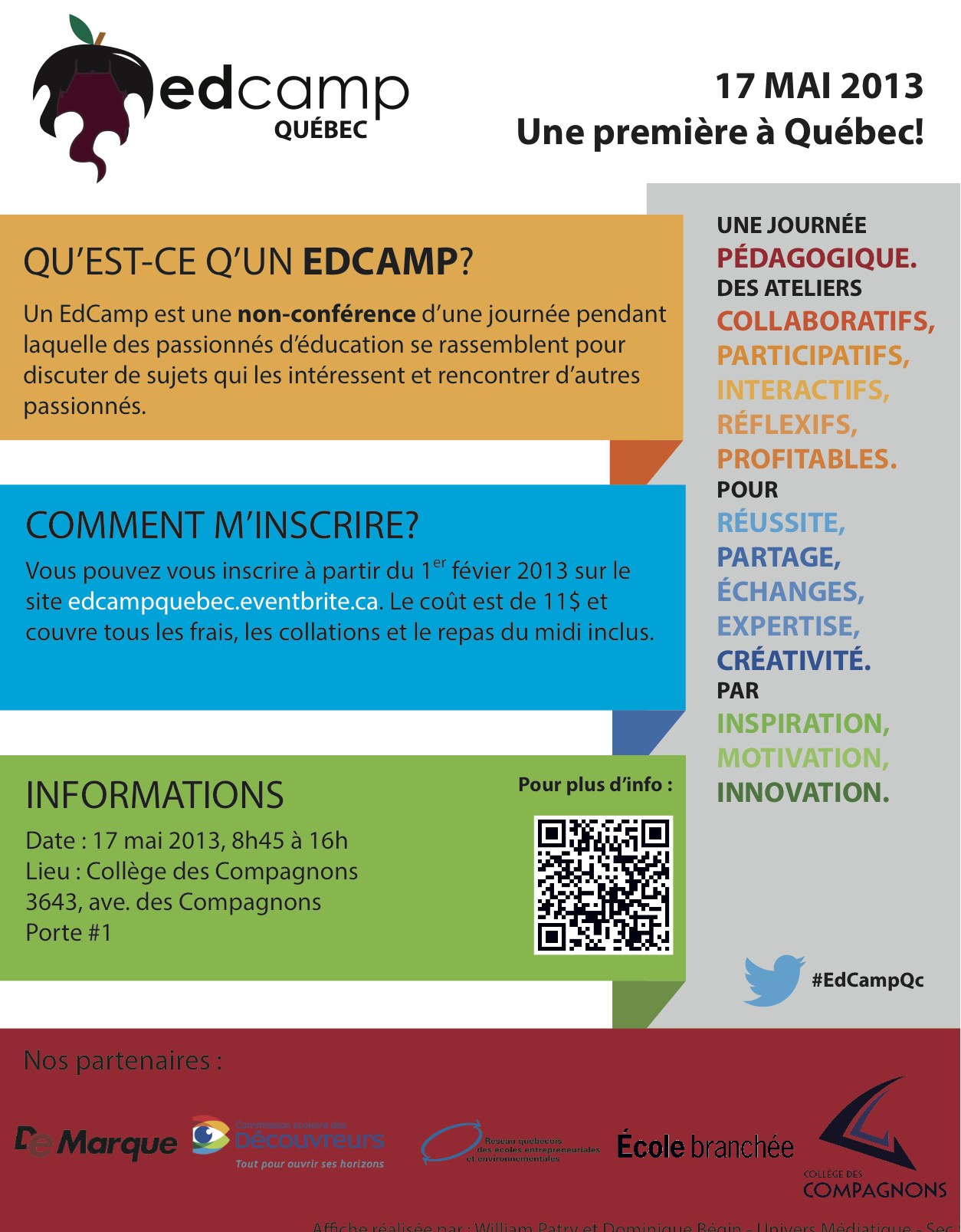
    EdCampQcQuelques nouvelles pour EdCamp Québec le 17 mai prochain… Nous avons maintenant une affiche officielle, très pratique, au format 8 1/2 x 11 facile à imprimer et à afficher dans vos salles des profs pour inviter vos collègues à s’inscrire! Elle a été réalisée par des élèves du cours Univers médiatique du Collège des Compagnons.

    Version PDF ici
    Version image (png) ici


    D’ailleurs, les inscriptions vont à un train d’enfer!
    Si ça continue, nous afficherons bientôt complet!
    Allez vite voir ça!

  • Images, élèves et droits d’auteur

    Très intéressant, les élèves qui se soucient du droit d’auteur et qui savent chercher des images!

    Avatar de annemichaud2Anne Michaud

    Au colloque de Clair2013, j’ai fait une visite de classe d’Anglais 6e année de Mme Brigitte @brignade où les élèves faisaient un montage vidéo. J’ai demandé aux élèves comment ils s’y prennent pour choisir leurs images. Ils m’ont répondu qu’ils avaient le droit d’apporter des photos de la maison via une clé USB ou ils pouvaient en prendre sur le Web. Je les ai questionné davantage afin de savoir s’ils pouvaient prendre toutes les images sur le Web. Sans

    hésitation, ils m’expliquèrent qu’ils doivent respecter les droits d’auteur et que toutes les images ne peuvent pas être utilisées. J’ai alors demandé comment ils font pour savoir lesquelles peuvent être utilisées? Encore une fois, sans hésitation, ils m’expliquèrent qu’ils peuvent se servir de Google image et faire une recherche avancée et placer le filtre pour recevoir les images dont elles ont le droit d’utiliser. Wow!

    Je constate que j’utilise des situations…

    Voir l’article original 87 autres mots

  • Le nouveau logo d’EdCamp Québec!

    Vous le trouvez comment? Je l’adore!

    Une magnifique réalisation de Dominique Bégin, élève de 5e secondaire au Collège des Compagnons, dans le cadre du cours Univers médiatique.


    logo edcamp

    Information sur EdCamp Québec : http://edcamp.wikispaces.com/edcamp+Québec

    Inscription : http://edcampquebec.eventbrite.ca