Catégorie : Tablettes

  • Contrôler le TBI à partir de la tablette Microsoft Surface RT

    J’ai récemment reçu une demande d’aide d’une utilisatrice de TBI. Elle disait ceci :

    « Je fais appel à votre expertise parce que j’ai une question à laquelle personne ne peut répondre.  J’enseigne au secondaire et j’ai un TNI dans ma classe.  Je désire acheter la nouvelle Surface RT de Microsoft et je me demande s’il existe une manière de pouvoir utiliser mon tableau à distance avec ma tablette.  Je sais que ça se fait puisque j’ai vu une vidéo sur YouTube, mais la personne n’indique pas comment elle a fait.  Pouvez-vous m’aider?? »

    Après discussion avec mes collègues du Camp TIC de la FÉEP, nous avons trouvé cette solution : l’application TeamViewer. Je ne l’ai jamais testée moi-même, mais selon le site, on installe l’application (gratuite) sur la tablette RT, puis un petit logiciel sur l’ordinateur branché au TBI, et voilà.

    Et voici le retour de la dame : « Je viens de tester la petite application que vous m’avez conseillée et je suis très contente.  C’est exactement ce que je cherchais.  Je vous dois une fière chandelle! »

    Yahou, bien contente! Et en plus, TeamViewer fonctionne sur iOS et Android… je vais certainement tester!

  • Comment connecter l’iPad au tableau interactif?

    Comment connecter l’iPad au tableau interactif? Voilà une question qui revient souvent! Essayons de démystifier le tout…

    Mon plan de départ :-)
    Mon plan de départ 🙂

    Préambule :

    – Il est possible d’afficher le contenu du iPad sur le TBI (ou TNI si vous préférez).
    – Inversement : il est aussi possible d’afficher le contenu du TBI (donc de l’ordinateur) sur le iPad.
    – Mais : il n’est pas possible de contrôler l’iPad à partir du TBI.
    – Cependant : il est possible de contrôle le TBI (donc l’ordinateur) à partir de l’iPad.

    Aussi : ne jamais oublier que le TBI est en fait un écran d’ordinateur géant. La variable dans l’équation est donc l’ordinateur, et non le TBI. Comme je vous dis toujours, si ça fonctionne sur l’ordi, ça fonctionne sur le TBI.

    Donc, sachant cela, voici comment…


    Afficher mon iPad sur le TBI

    Voici deux options permettant de voir le iPad sur le TBI (et du même coup, sur l’ordi!). Les élèves qui regardent le TBI verront les manipulations de l’utilisateur du iPad.

    Pourquoi voudrais-je faire cela?
    Pour expliquer aux élèves comment utiliser une option ou une application sur leur iPad (modelage) ou pour leur montrer un contenu uniquement accessible sur le iPad (en s’assurant bien sûr de respecter les droits d’auteur).

    Option 1 : Un fil VGA!

    Procurez-vous un long fil VGA (le fil qui relie habituellement votre projecteur à votre ordinateur) ainsi qu’un adaptateur iPad-VGA à la boutique Apple et connectez simplement votre iPad au projecteur. Ultra-simple, mais vous êtes embêtés par les limites du fil. N’oubliez pas de changer la « source » d’affichage du projecteur (merci Annie-Claude G.)

    Option 2 : AirServer

    1. Installer l’application AirServer sur l’ordinateur branché au TBI (PC ou Mac). Un 12 $ bien investi.
    2. Appuyer deux fois rapidement sur le bouton du iPad (ou iPod Touch ou iPhone), puis faire défiler les options vers la gauche jusqu’à voir l’icône « AirPlay » (un rectangle avec un triangle dedans). Choisir cette option et repérer le nom de l’ordinateur. Et voilà, l’iPad apparaît au tableau dans l’application AirServer.
    3. Attention, s’il y a plus d’un iPad (ou autre outil mobile Apple) dans la classe, le prochain qui « envoie » son écran au tableau prend la place de l’autre.
    Avantage :
    Vraiment peu cher, très simple et efficace.
    Désavantage :
    Il faut installer un logiciel sur l’ordinateur, donc parfois attendre des mois après le technicien s’il est verrouillé… 🙂
    Idéal si :
    Vous avez un ordinateur portable, car le tout fonctionnera partout où vous avez votre ordinateur et votre iPad avec vous.

    Option 3 : AppleTV

    1. Acheter un boîtier AppleTV (c’est tout petit!) dans un magasin d’électronique (environ 109 $). Ne pas oublier de se procurer aussi un câble HDMI (je l’avais oublié!).
    2. Le brancher au projecteur via son entrée HDMI. Il n’en a pas? Il faut alors se procurer un adaptateur HDMI-VGA.
    3. Faire les étapes de mise en route de l’AppleTV tel qu’indiqué, en vous assurant de le connecter au même réseau sans fil que les iPads à projeter, sans quoi ça ne fonctionnera pas.
    4. Bien installé, il agit comme une mini borne réceptrice. Répéter l’étape 2 et relire la mise en garde 3 de l’Option 2 plus haut pour se connecter.
    Avantage :
    Si vous l’achetez personnellement, il vous servira aussi à la maison en le branchant dans la prise HDMI de votre téléviseur (génial pour les films, musique et vidéoclips pour faire danser le petit dernier… – tranche de vie!)
    Désavantage :
    Il coûte plus cher à l’achat et… il nécessite de toute façon lui aussi le technicien si vous n’avez pas les instructions pour le connecter au réseau sans fil de l’école.
    Idéal si :
    Vous n’avez pas d’ordinateur portable, car il peut être transporté de classe en classe sans refaire la configuration.

    Contrôler mon ordinateur (donc TBI) à partir de mon iPad

    Voici les options permettant de voir l’ordinateur (donc le TBI) sur le iPad. Les élèves qui regardent le TBI verront simplement le contenu de l’ordinateur, comme d’habitude.

    Pourquoi voudrais-je faire cela?
    En affichant l’ordinateur sur le iPad, ce dernier devient une tablette de contrôle à distance. Vous pouvez vous promener dans la classe tout en contrôlant votre ordinateur (donc le TBI) directement à partir de l’outil mobile.

    Option 1 : Une application comme Splash Remote Desktop

    1- Installer une version de l’application sur l’ordinateur.
    2- Installer l’application sur le iPad.
    3- S’assurer que les deux sont connectés au même réseau sans fil.
    4- Démarrer les deux applications et voilà !

    D’autres applications fonctionnant sensiblement de la même façon : LogMeIn, TeamViewer, etc. Toutes disponibles sur le App Store.

    Avantage :
    Vous êtes maintenant libre de vous promener dans la classe tout en contrôlant ce qui est affiché au TBI (vous contrôlez votre ordinateur). Cela fait aussi un point de contrôle du TBI de plus.
    Désavantage :
    Comme la majorité des logiciels pour ordinateurs n’ont pas été conçus pour les tablettes comme le iPad, il est souvent difficile d’atteindre de petits menus… Il faut parfois retourner à l’ordinateur ou au TBI pour démarrer des logiciels, par exemple.
    Idéal si :
    Vous aimez vous déplacer, vous voulez permettre aux élèves à tour de rôle de prendre le contrôle de l’ordinateur ou du TBI sans nécessairement se lever, vous laissez le plein contrôle du TBI aux élèves mais vous voulez avoir une façon d’intervenir, etc.

    Vous avez d’autres astuces ou suggestions? Je vous invite à compléter le guide en laissant un commentaire!

  • Intégrer TNI / tablettes : idées et choses à éviter

    J’ai participé aujourd’hui à une journée de développement professionnel sur le thème des TNI et de leur interaction avec les tablettes, animée par la toujours très inspirante Nadine Tanguay. La douzaine de participants, issus de tous horizons (RÉCIT, public, privé, prim, sec, adultes…) a pu prendre un temps précieux pour échanger sur les pratiques en cours et les façons d’accompagner les enseignants qui intègrent TNI, tablettes et systèmes de réponse instantanée via les boîtiers dédiés et les appareils mobiles. En prime, de nombreuses idées ont été partagées. Voici mes impressions et notes en vrac sur cette journée exceptionnellement riche.

    Ce fut notamment l’occasion de constater que plus ça change, plus c’est pareil dans l’intégration d’une nouvelle technologie dans nos écoles. Je me souviens m’être battue, de 2005 à 2009, avec mes anciens collègues, pour faire passer l’idée aux écoles qu’acheter un TNI sur roulettes (« pour que tous y aient accès! ») était la pire des idées puisque la difficulté d’accès n’encourageait pas l’appropriation par la classe. Sept ans plus tard, c’est heureusement (presque) chose du passé et les TBI sont fixés dans la classe pour encourager (parfois « obliger »!) leur utilisation.

    Maintenant, les tablettes débarquent en force dans certains milieux, et on constate que l’approche « tablettes sur un chariot, on va se les prêter de classe en classe » a malheureusement la cote. Cette approche est vouée à l’échec puisque la tablette numérique est un outil de travail totalement personnel. Ce n’est pas un ordinateur, c’est un assistant de création, de communication et d’organisation personnelle. Envisageriez-vous prêter votre « smart phone » ou votre propre tablette? Non! Mettre les tablettes sur un chariot, les utiliser pendant quelques périodes et les réinitialiser entre chaque groupe, c’est mal connaître l’outil. C’est laisser gagner l’aspect financier sur l’aspect pédagogique. (Lisez mon article « Tablettes à l’école : 5 erreurs à ne pas commettre« )

    Nous avons pu constater l’immense fossé entre les établissements et l’apparent désarroi qui règne. D’un côté, des écoles ouvrent leurs murs et permettent même aux élèves d’apporter leurs propres appareils en classe. De l’autre, on interdit purement tout appareil intelligent sur les lieux. Les enseignants technophiles qui évoluent dans ces milieux ont l’impression de manquer le bateau.

    N’allons pas croire que tout est rose du côté de ceux qui encouragent le déploiement des technologies : un enseignant à qui on impose une telle façon de faire alors qu’il n’en a aucune envie est aussi un frein important. D’où la nécessité d’accompagner le tout d’un solide plan de développement professionnel et de soutenir l’instauration de communautés de pratique locales.

    J’ai vu de tout aujourd’hui :
    – des enseignants qui veulent aller plus loin, mais qui ont des collègues réfractaires (des jeunes, en milieu privé, oui oui!)
    – des enseignants qui veulent, mais tout est « barré » dans leur commission scolaire
    – une école publique ultra-technologique où tout est ouvert
    – des écoles privées où les enseignants ne veulent rien savoir des tablettes ni des TNI
    – etc. il semble que chaque cas soit particulier…

    Mais j’ai surtout vu et discuté avec des gens qui font en sorte qu’on progresse, petit à petit, vers l’école du 21e siècle, celle où on place la technologie au service de la pédagogie, et où la pédagogie évolue avec son temps… Des pédagogues qui se disent pas forcément « full technos », mais assurément innovateurs à leur façon!

    Merci à tous pour la belle journée, vous étiez inspirants!

    Quelques magnifiques trouvailles :
    – ActivEngage : un logiciel qui permet de recueillir les réponses des élèves à partir de leurs appareils mobiles, ordinateurs ou ActivExpression (tous ensemble en même temps!)
    – AirServer, pour afficher sur un ordinateur (ou projeter sur un écran ou TNI) l’écran d’un iPad
    – SplashTop, une app pour contrôler l’ordinateur à partir du iPad (projetez l’ordinateur sur le TNI et l’enseigner n’a qu’à se déplacer dans la classe avec son iPad pour manipuler le tableau/ordi à distance)
    – Screenleap.com, un outil permettant de partager son écran d’ordinateur à quelqu’un via Internet, parfait pour aider un collègue à distance ou projeter au tableau l’écran d’un élève
    – Syncsp.com, une page blanche sur laquelle on peut collaborer à plusieurs en même temps à partir de divers appareils
    – WebSearch Vision Objects : une interface sur laquelle on peut écrire à main levée (tablette ou TNI) pour lancer une recherche dans Google

  • Une classe mobile et interactive

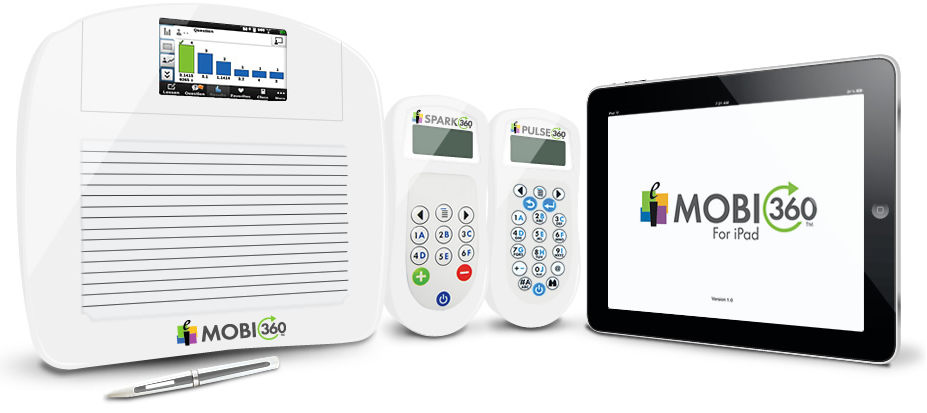
    Sans même parler de TBI, il est possible pour une classe de s’équipe d’outils relativement abordables qui permettent une interaction des plus intéressantes. C’est notamment ce que fait le système eInstruction Insight 360, dont j’ai eu une présentation aujourd’hui.

    Concrètement, c’est un kit contenant une tablette de communication sans fil pour l’enseignant (pour contrôler l’ordinateur), une série de télévoteurs pour les élèves ainsi qu’un logiciel d’annotation et d’évaluation. Avec cet ensemble, la classe est totalement mobile. Tout fonctionne par-dessus n’importe quel logiciel installé sur l’ordinateur : par exemple, il est possible d’annoter sur une présentation PowerPoint, de manipuler des objets dans ActivInspire, d’utiliser un objet Flash dans SMART Notebook… TBI ou pas, il suffit d’un projecteur et d’un ordinateur pour démarrer.

    Si la classe est déjà équipée d’un TBI, cet ensemble ajoute la mobilité qui fait que chaque coin du local peut devenir une station d’interaction avec l’ordinateur principal. Et l’enseignant n’a pas à réapprendre un nouveau logiciel. Le logiciel Insight 360 ne permet pas de créer des documents – il laisse cette tâche à ceux qui le font le mieux : Keynote, Notebook, ActivInspire, Word, tous ceux qui sont installés sur l’ordinateur!

    Et le plus intéressant, directement à partir de sa tablette, l’enseignant peut démarrer une session de réponse avec les télévoteurs que les élèves ont en main. C’est pour cela que la compagnie appelle son kit mobile le « système d’instruction formative ». L’enseignant a un iPad? Il peut servir de point d’accès grâce à une app qu’il suffit de télécharger pour communiquer avec le reste du système. (Le tout fonctionnera prochainement avec la plateforme Android aussi.)

    J’ai été impressionnée par une fonctionnalité en particulier : le « tagging ». En effet, lorsqu’on veut préparer des questions d’avance, on utilise un générateur de question dans lequel on entre le texte, les choix de réponse, la réponse exacte, etc., et l’outil génère une sorte de code-barre qu’on peut intégrer dans n’importe quel (je dis bien : n’importe quel!) document (Word, PowerPoint, Notebook, ActivInspire…). Ensuite, quand le système est connecté, il détecte automatiquement la présence d’une question affichée à l’écran grâce à ce code barre, et offre la possibilité à l’enseignant de lancer une session de réponse à partir de sa tablette mobile.

    En bref : le kit eInstruction Insight 360 fournit : mobilité, participation des élèves, évaluation formative en continu. Ajoutez un ordinateur et un projecteur, et c’est parti! Le reste, c’est en bonus… Il est aussi possible d’acquérir seulement la tablette et le logiciel, ce qui constitue un bon départ!

    Il faut dire qu’il existe des systèmes semblables du côté de Promethean et SMART Technologies, mais celui d’eInstruction intègre particulièrement bien le volet évaluation et tout peut être effectué directement à partir d’un petit écran sur la tablette.

    Je n’ai pas de parts dans la compagnie, mais si votre école fait l’acquisition de ce système mobile et d’une formation, il y a des chances que vous me voyiez par chez vous!

  • Développer du contenu pour les TBI ou pour les tablettes?

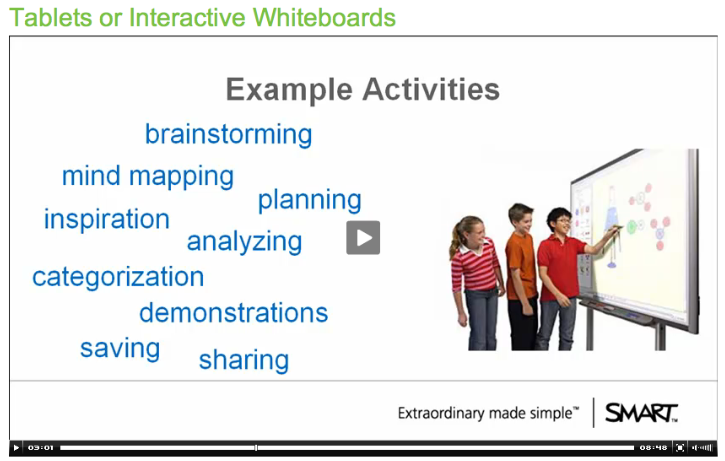
    Le manufacturier de tableaux interactifs SMART Technologies a publié récemment une intéressante capsule expliquant aux créateurs de contenus les différents points à considérer lorsqu’ils prennent la décision de créer pour les tableaux interactifs, pour les tablettes ou pour les deux supports.

    La vidéo peut être visionnée ici.

    Cependant, comme elle est en anglais, je vous résume ici les principaux points. Les éditeurs doivent souvent faire le choix d’investir dans la création de contenu pour TBI ou pour tablette, ou pour les deux. Il y a cependant des choses importantes à considérer pour guider son choix.

    Outil de groupe vs outil individuel
    Dans une même période de classe, l’enseignant utilise des méthodes d’enseignement en groupe classe, en petits groupes ou individuelles. Parfois, les élèves doivent collaborer, parfois, ils doivent accomplir des tâches seuls. Il est important de comprendre que les tableaux interactifs sont des outils de groupe alors que les tablettes sont des outils individuels.

    Le but du TBI : interaction, collaboration, partage de savoir
    Le but de la tablette : apprendre à son rythme, visionner des médias

    Le TBI peut être utilisé par : la classe, un groupe, un élève
    La tablette est utilisée principalement par : un élève

    Ce qu’on peut faire avec un TBI vs une tablette

    Le TBI atteint son plein potentiel lorsqu’utilisé pour : collaborer, discuter, visualiser, créer, partager.
    La tablette : lire, consommer des médias à son rythme, prendre des notes, faire des exercices, faire des examens (ajout de ma part : utiliser Internet et tout ce que ça permet à un individu).

    Exemples d’activités sur TBI : remue-méninges, mind mapping (cartes conceptuelles), trouver de l’inspiration, analyser, planifier, catégoriser, démontrer, sauvegarder, partager des résultats.
    Sur la tablette : lire, prendre des notes, regarder des vidéos, faire des exercices du style « glisser-déposer ».

    Rétroaction sur le travail à partir du TBI : de la part de l’enseignant, de la part des autres élèves, de façon automatique de la part d’une application.
    À partir de la tablette : uniquement de façon automatique de la part d’une application.

    Les objectifs pédagogiques visés sont différents. 
    L’intégration des deux outils dans une classe donne encore plus de possibilités à l’enseignant de passer d’une pédagogie de classe à une pédagogie de petits groupes à une pédagogie individuelle.

    Alors, comment créer pour l’un ou pour l’autre?
    Un défi pour les éditeurs est de créer du contenu qui convient spécifiquement pour l’un et pour l’autre, en complémentarité.

    Certains types de contenus conviennent bien :
    Aux deux supports indépendamment : texte, images, audio, vidéo, simulations, activités « glisser-déposer », diagrammes, widgets, etc.

    Particulièrement pour les TBI : activités visant à susciter la discussion, leçons modifiables, jeux questionnaires, activités de collaboration, objets d’apprentissage non contextualisés.

    Particulièrement pour les tablettes : beaucoup de texte (lecture), modèles de prise de note, feuilles de travail, pages d’activités structurées, jeux individuels, outils d’organisation personnelle.

    Pénétration dans le marché
    Par la suite, différentes statistiques sur les prévisions d’achat montrent que les TBI et tablettes se suivent en haut des listes d’intention d’achat, ainsi que dans le bas des listes de compression des budgets. Cependant, on rappelle effectivement que les TBI sont déjà bien implantés dans les classes, alors que les tablettes en sont à leurs débuts.

    Bien entendu, si vous avez besoin d’un coup de main pour cerner l’univers des TBI, vous êtes au bon endroit! Contactez-moi!